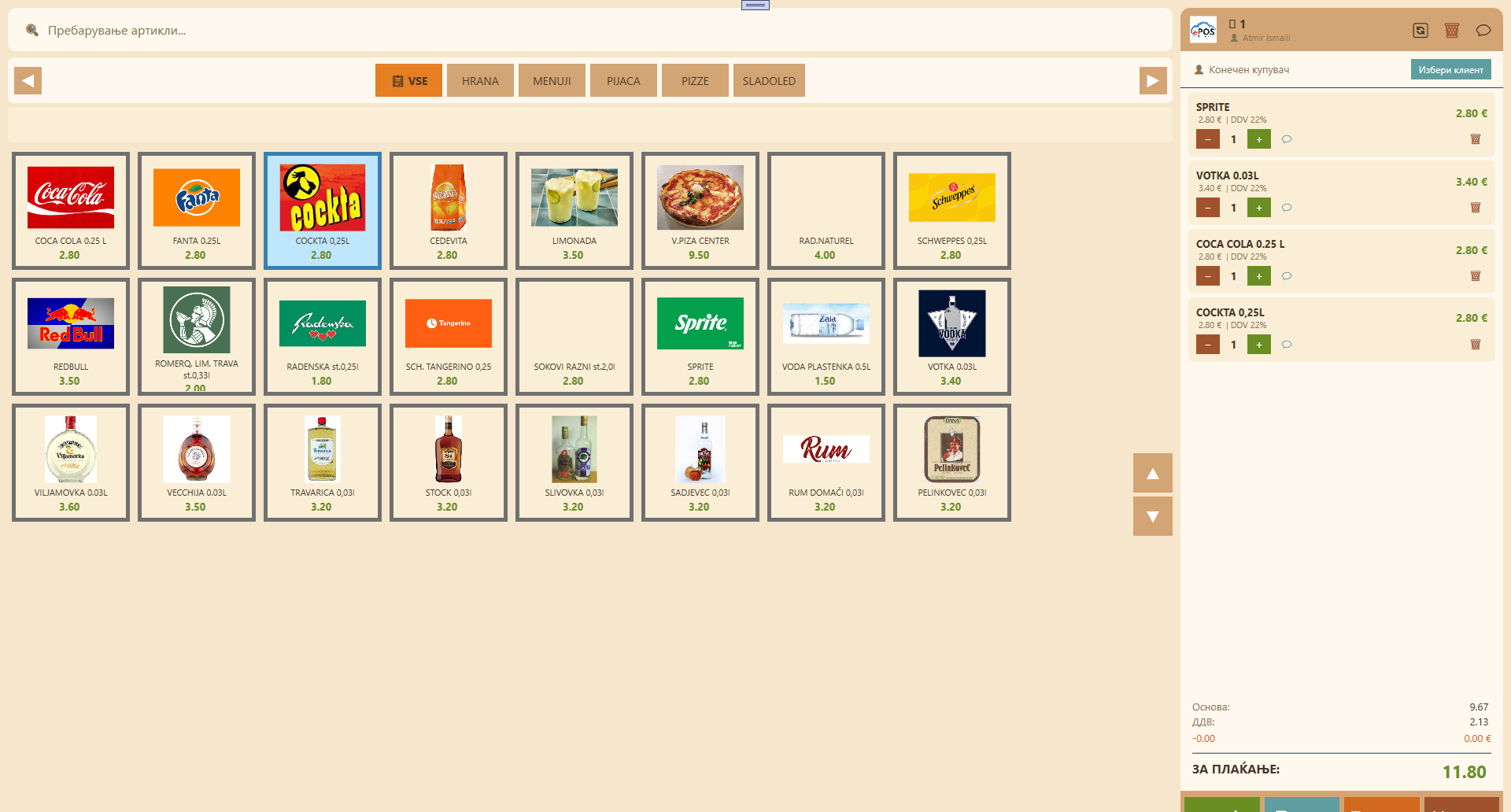
Ресторански POS
Маси, келнери, нарачки, плаќања, забелешки, KDS и затворање каса.
Десктоп каса за ресторани, локали, продавници и супермаркети. Работи локално со SQLite база, синхронизира податоци со Admin/Web API, печати сметки, нарачки, затворања и поддржува фискални операции.
При најава на вработен апликацијата ги проверува поставките на касата. Ако е вклучена supermarket опцијата, отвора брз EAN терминал; инаку отвора ресторански тек со избор на маса и POS терминал.
Маси, келнери, нарачки, плаќања, забелешки, KDS и затворање каса.
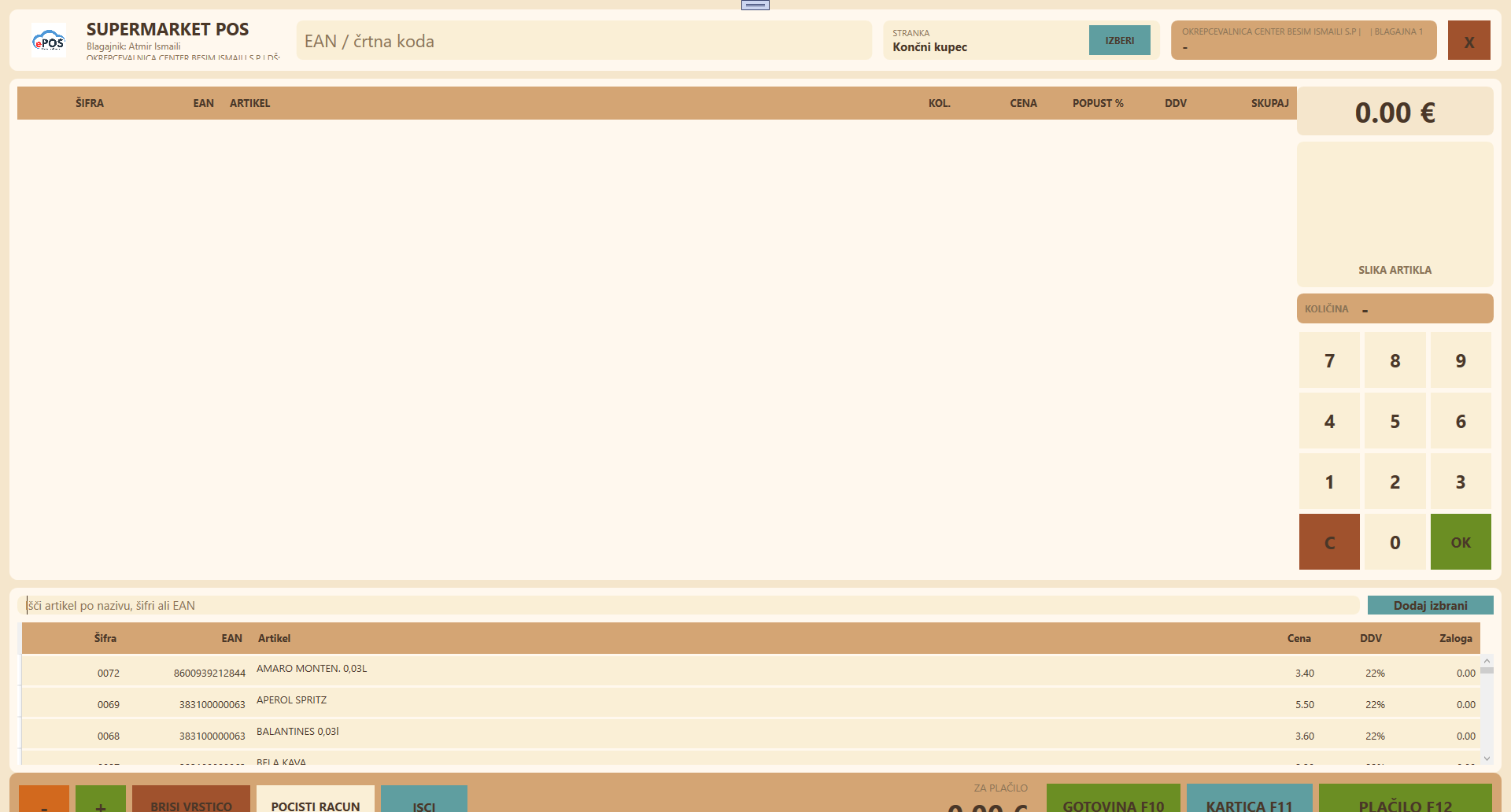
EAN пребарување, голем грид, брза количина, F10 готовина, F11 картичка и брза сметка.
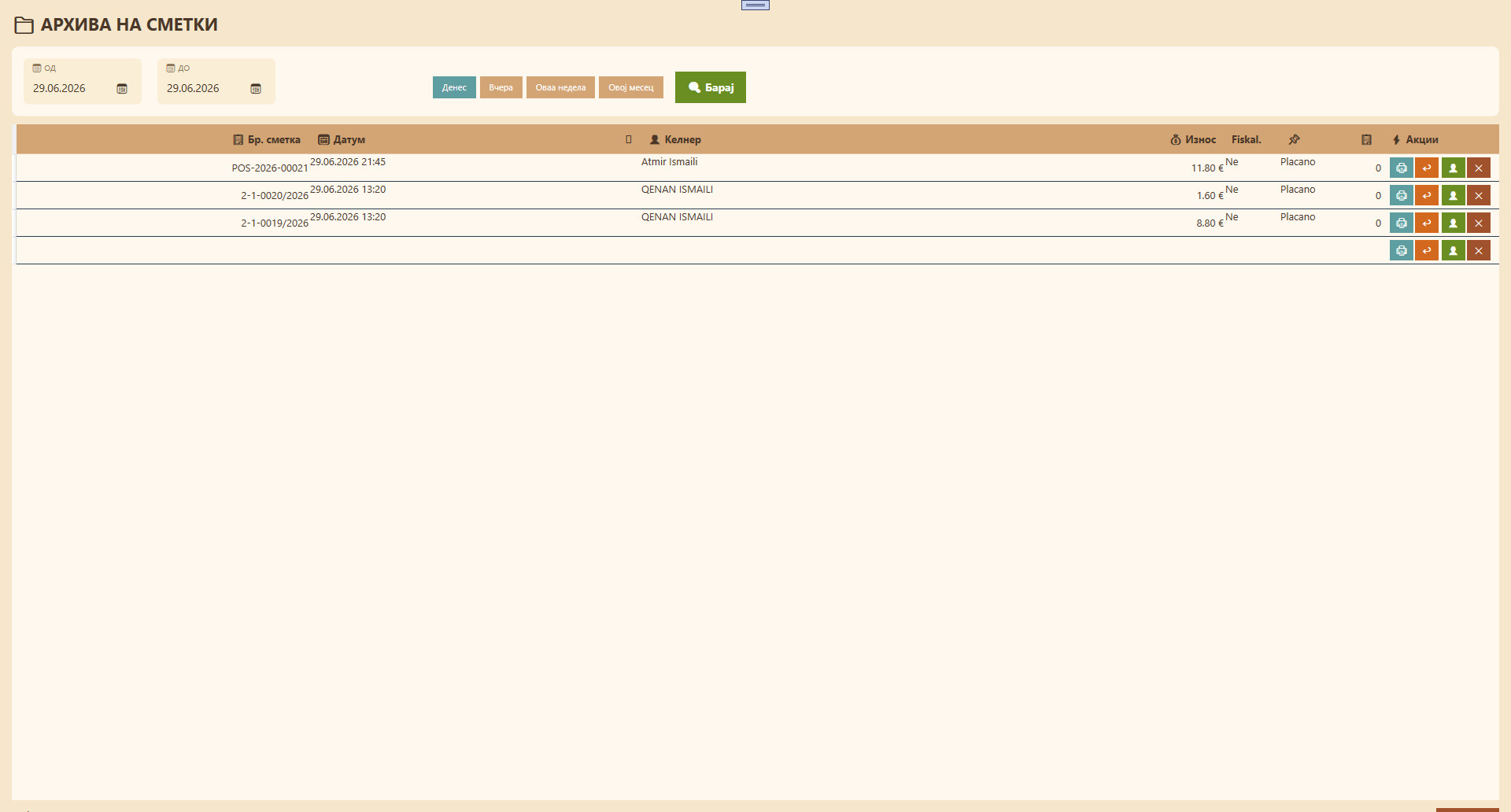
Преглед на сметки, печатење на поставениот печатач, статус на плаќање и фискализација.
PK не е само екран за продажба. Вклучува архива на сметки, извештаи, фискални операции, резервации и работни текови за дневна работа на локација.
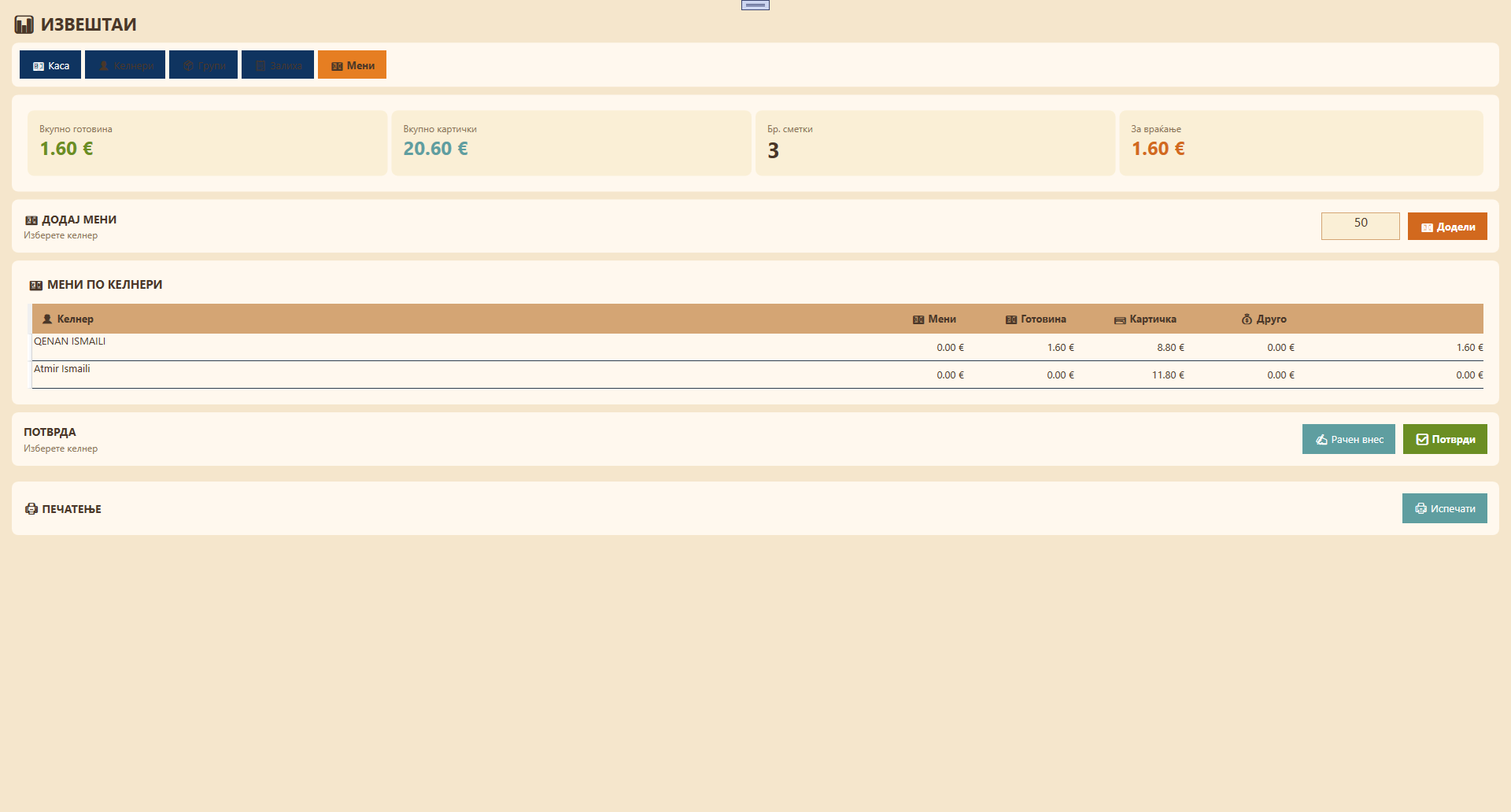
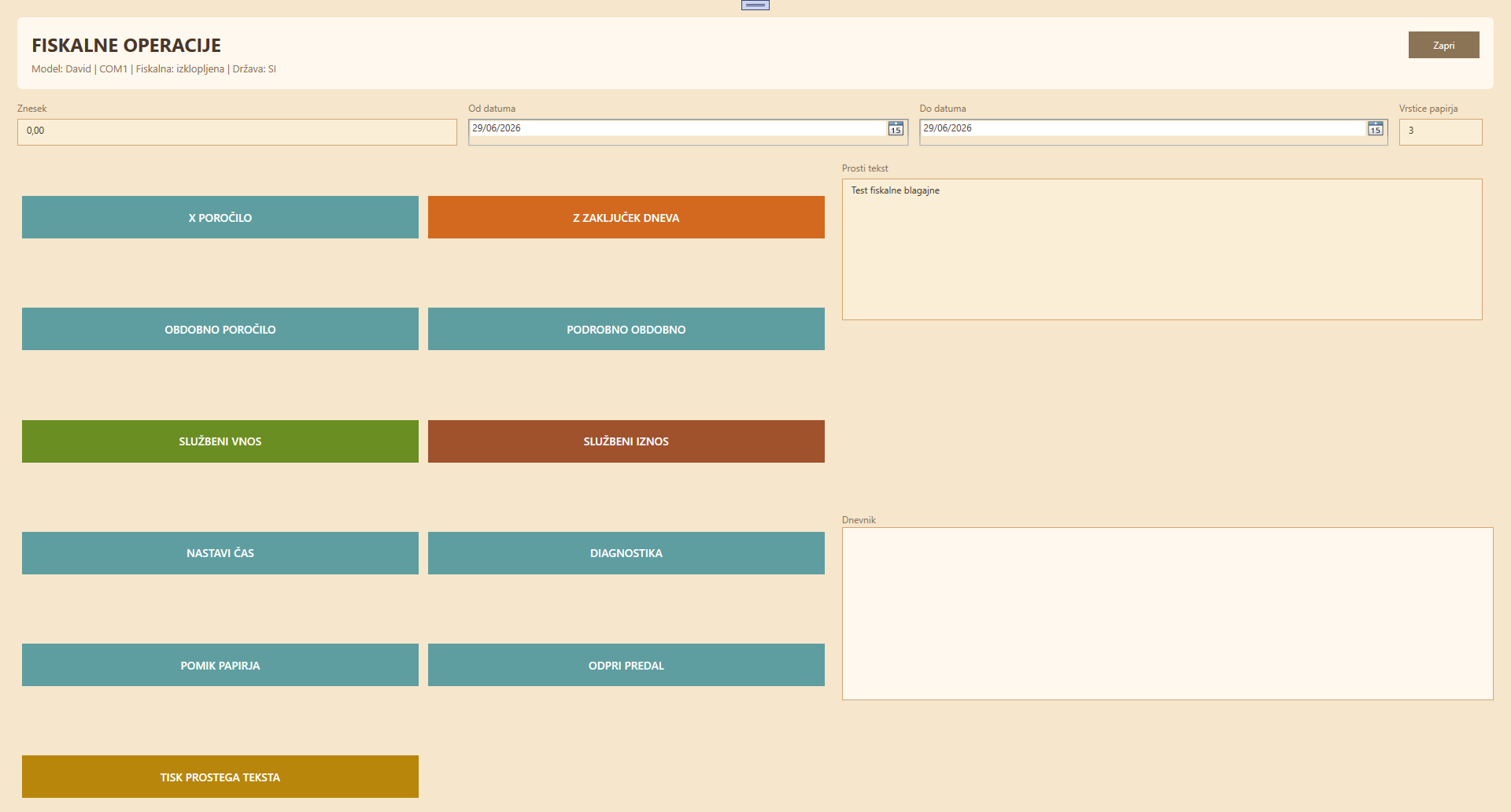
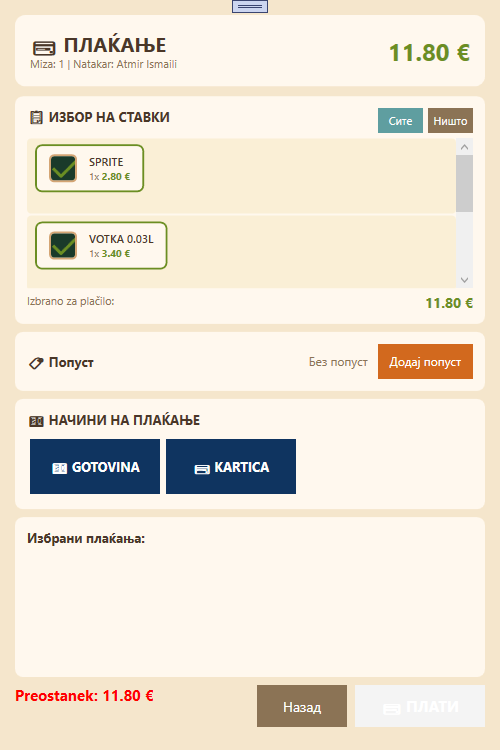
X извештај, Z дневно затворање, периодични извештаи, дијагностика и сервисни операции.
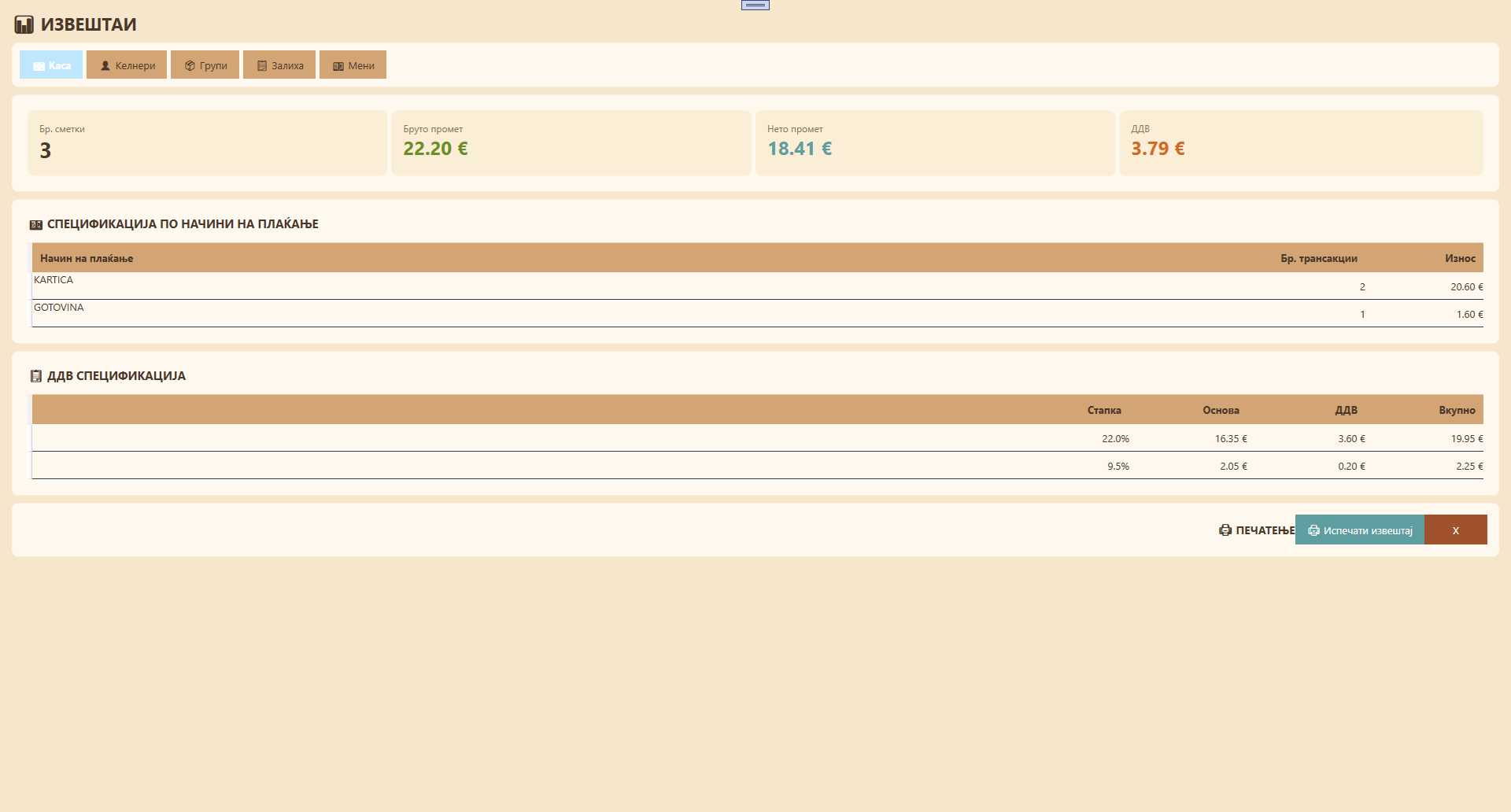
Готовина, картички, ДДВ спецификација, бакшиш, келнери, групи и залиха.
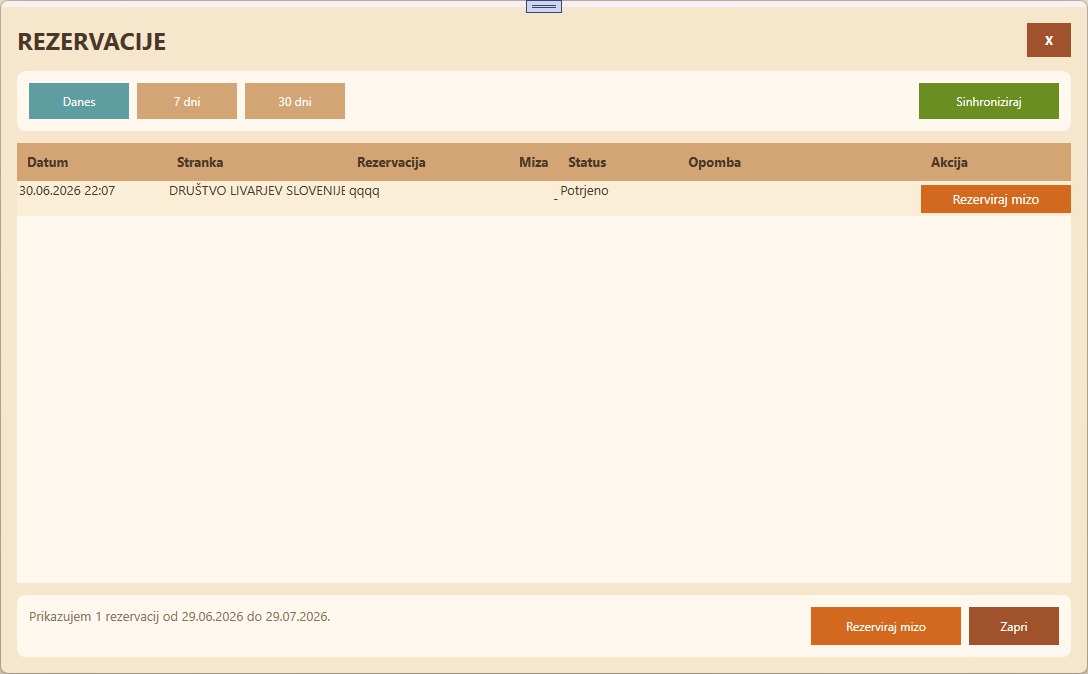
Преглед на резервации, синхронизација, резервација на маса и приказ на клиент на масата.
PK го користи истиот профил како Admin. Вработениот може да се најави со PIN код или RFID, потоа апликацијата ја отвора правилната деловна единица, каса и начин на работа.
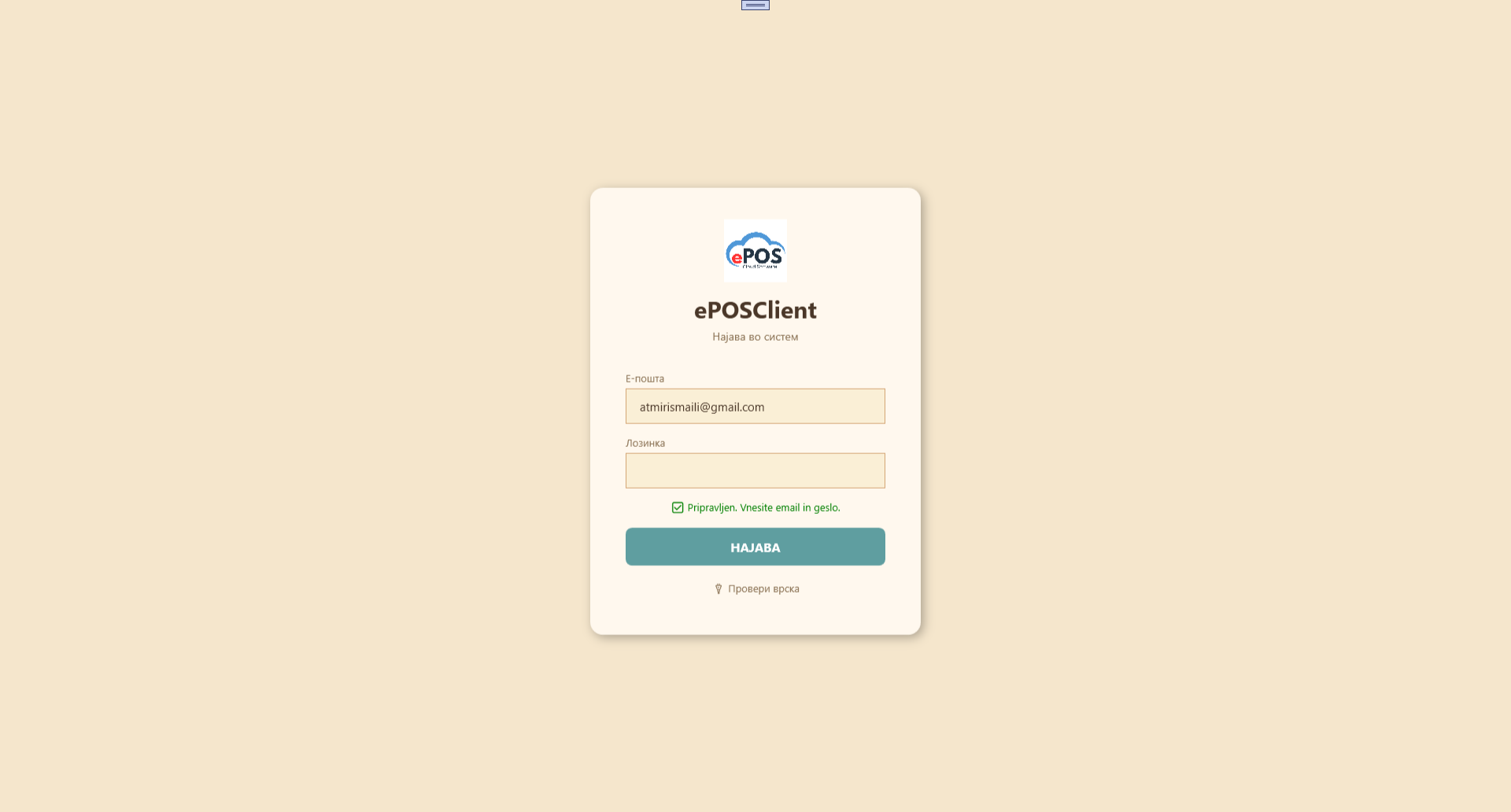 Најава во систем
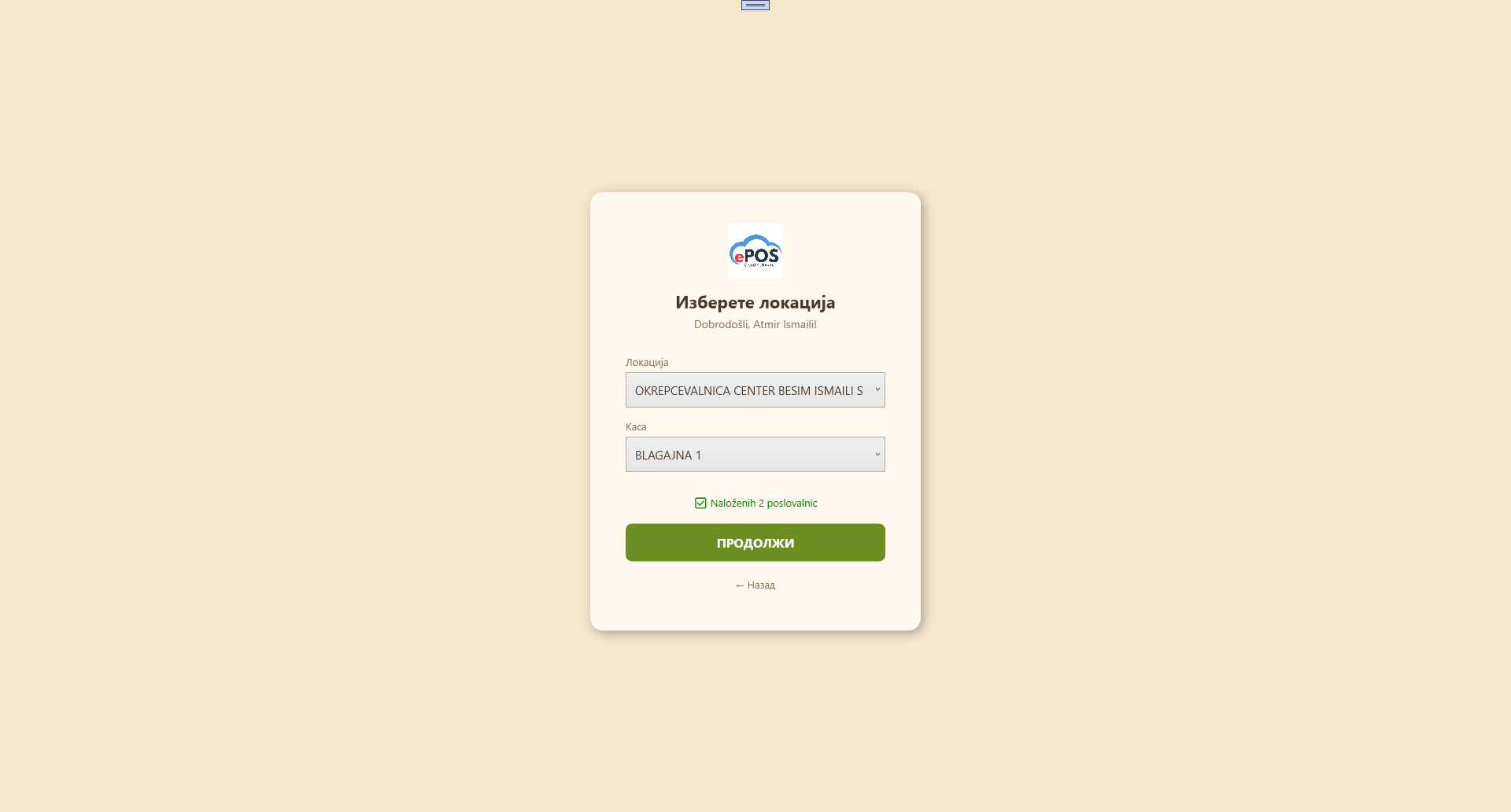 Избор на локација
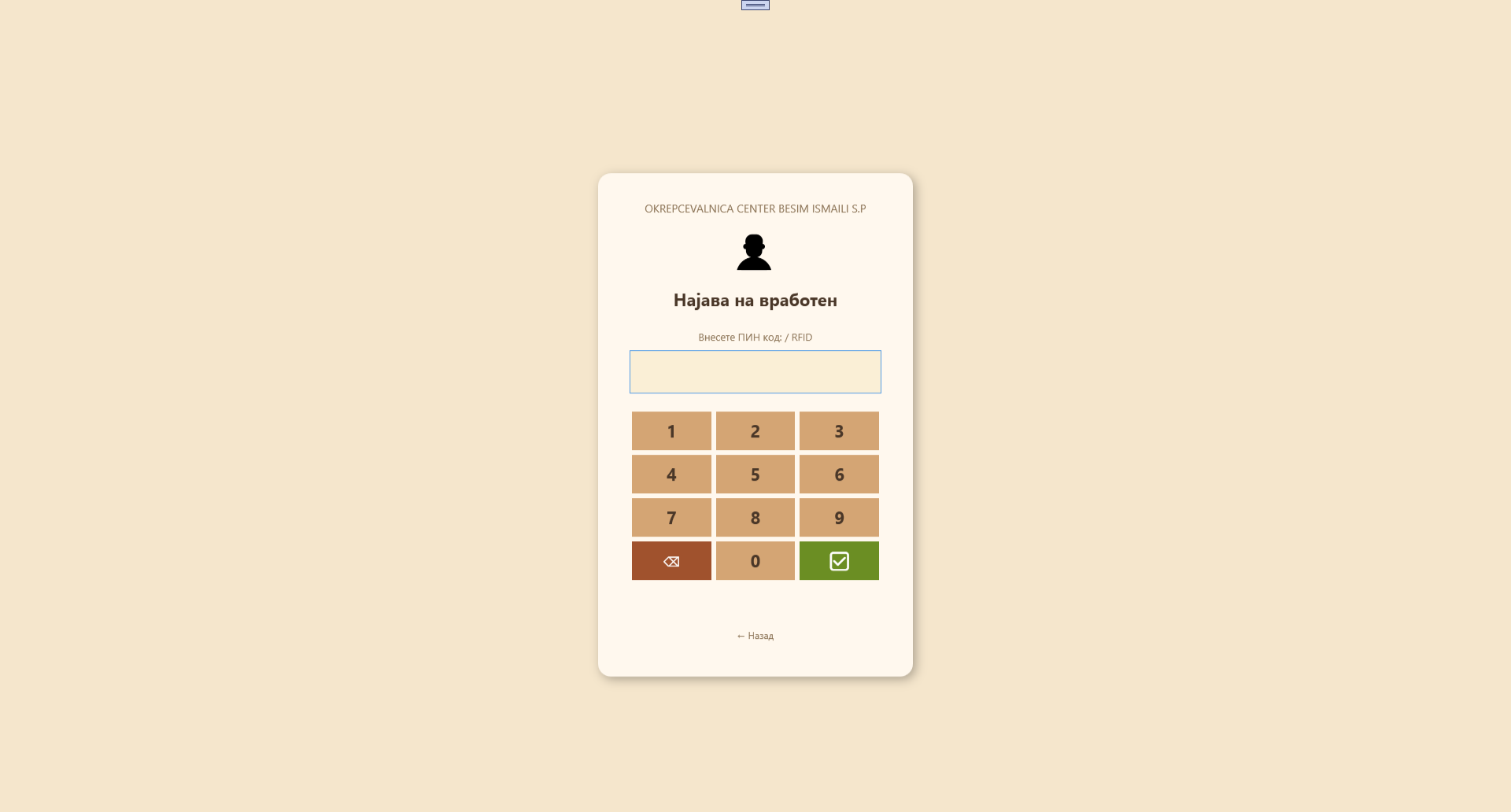 Најава на вработен
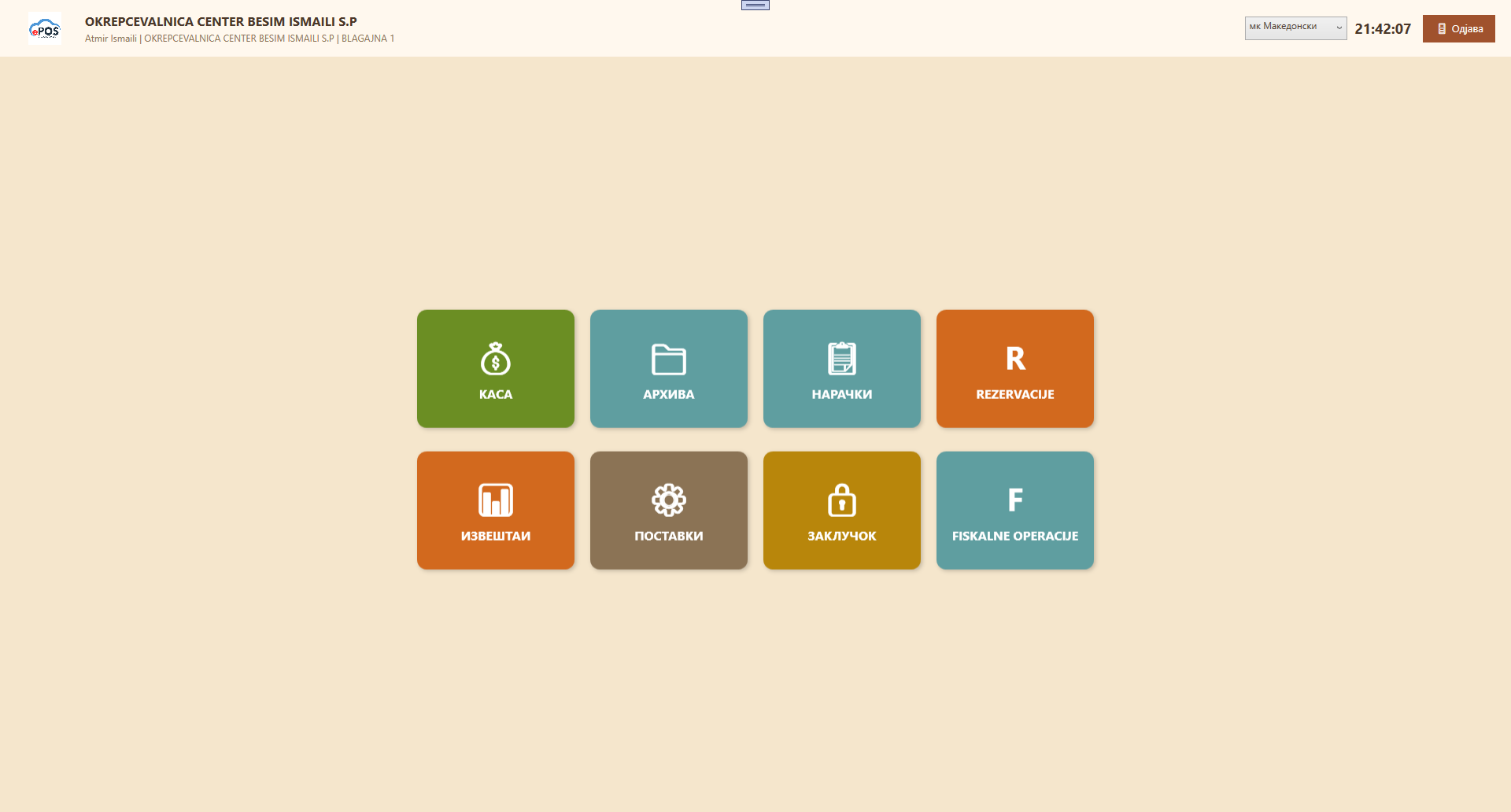 Главно мени
Инсталирај PK на Windows компјутер, најави се со корисник, избери деловна единица и каса, потоа податоците се синхронизираат од Web API.